
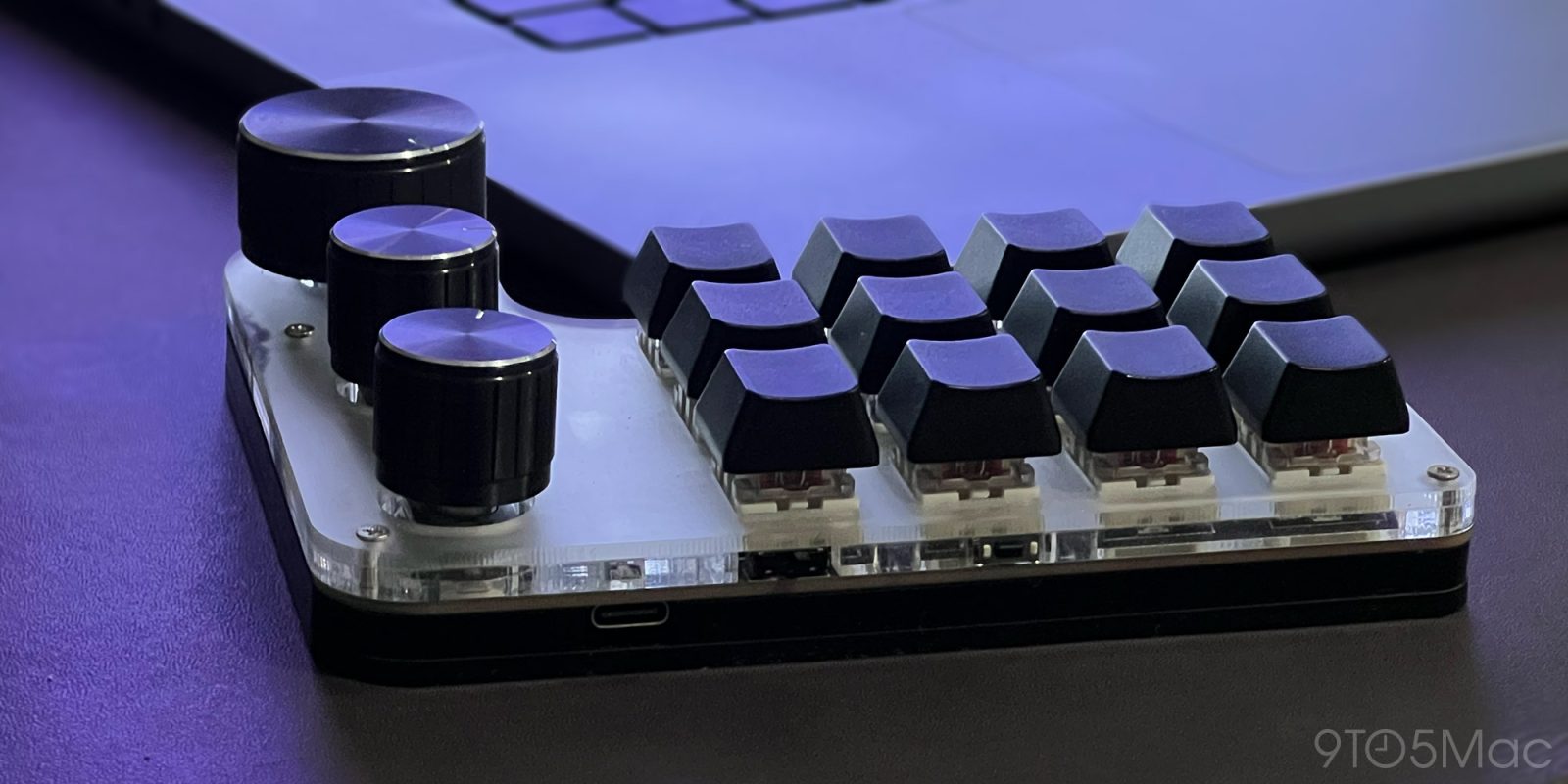
作業効率を向上させるために、プログラム可能なマクロキーパッドを使用することが最も有効であると発表しました。
キーボードショートカットの活用
最初は、macOSの簡単なショートカットから始め、メールアドレスや名前、住所、電話番号、郵便番号などの入力を効率化しました。その後、Keyboard Maestroを利用して、使用頻度の高いフォルダやプログラムを開くためのショートカットを設定しました。
デスクトップからダウンロードフォルダ、仕事関連のフォルダまで、Fn+F1からFn+F6までのキーを押すだけでアクセスできるようになり、以前よりも効率的に作業が行えるようになりました。また、頻繁に使用するプログラムやウェブサイトの起動、Keyboard Maestroのクリップボード履歴スイッチャーへのアクセスも可能になりました。
さらに、QuickTimeを開いて新しい音声録音を開始したり、特定のUSB-Cマイクを接続した際にShure PlusMOTIVを開くなど、ワークフローの自動化も進めました。Adobe Auditionでは、ツールや設定、パネルのカスタムショートカットを設定し、Logitech MX Masterに移動してさらに迅速な編集を実現しました。
新たなステップ
この設定は長い間役立ちましたが、ある日、9to5MacのGui Rambo氏から12キーと3つのノブを備えた小型のマクロキーパッドの話を聞き、購入しました。到着後、macOSでの正しい設定には追加作業が必要でしたが、GitHubプロジェクトとChatGPTがその手助けをしました。
このカスタムキーボードを使用することで、Keyboard Maestroのショートカットを覚える必要がなく、より快適に使用できるという利点があります。このキーボードは、最大3層の12キーショートカットに加え、ノブもボタンとして機能するため、Adobe Auditionを使用する際とシステムを操作する際に異なる動作をさせることができます。
Adobe Auditionでは、このマクロキーパッドとMX Masterを組み合わせることで、ツールの切り替え、ファイルのエクスポート、エフェクトの適用などが、通常のキーボードショートカットよりもはるかに迅速かつ効率的に行えます。
システムを使用する際には、異なるレイヤーで同じキーボードを使用して、オーディオ入力の変更、音量調整、ディスプレイの明るさ調整、マイクのミュート/解除、頻繁に使用するフォルダへのアクセスが簡単に行えます。
これらのコマンドを覚えるのには少し時間がかかりましたが、すぐに慣れました。これがないとMacが使いにくく感じるほどです。
さらに、マクロキーパッドにはさまざまな形状、サイズ、キー、ノブ、ライトカラーなどがあり、選択肢は無限に広がっています。もし、あなたの仕事が反復作業を含むのであれば、この世界を覗いてみることをお勧めします。