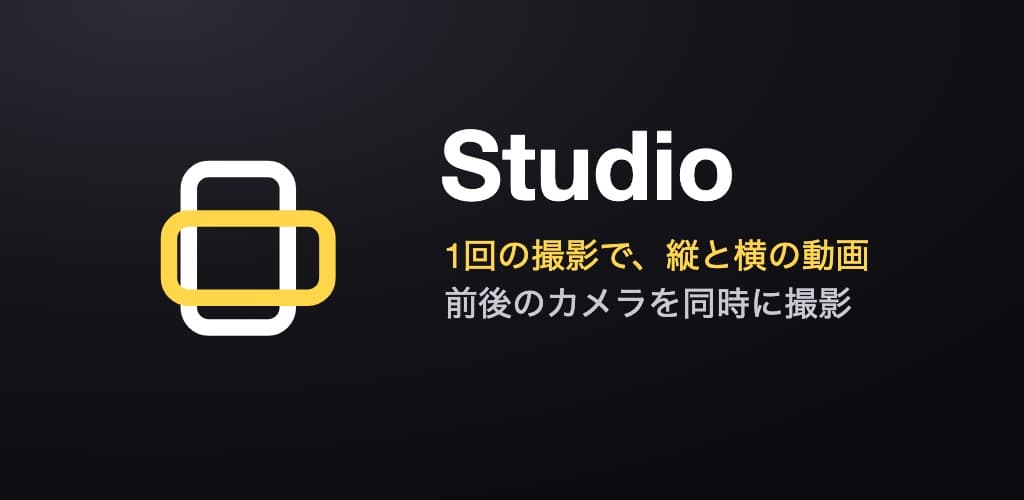
Studio Desktopとは?
Studio Desktopは、スマートフォン用カメラアプリStudioで撮影した動画と写真を、同じWi-Fi内のMacまたはWindowsパソコンへ直接送るための受信アプリです。ケーブル、クラウドストレージ、アカウント登録はいずれも不要。スマートフォンで撮ったデータが日付ごとのフォルダーに自動で届き、そのままPremiere Pro、Final Cut Pro、DaVinci Resolve、CapCutなどの編集ソフトに読み込めます。
開発元ProfyAIの公式紹介ページはStudio Desktop公式サイト(profyai.vn)です。この記事では公式情報をもとに、実際の使い方、保存されるファイルの構成、うまくつながらないときの対処法まで詳しくまとめました。
そもそもStudioアプリはどんなカメラ?
Studio Desktopの価値は、組み合わせて使うStudioアプリの特徴を知るとよくわかります。Studioは「1回の撮影を複数の形で記録する」カメラアプリで、iPhoneとAndroidの両方に対応しています。
- Dual:1台のカメラで、9:16の縦動画と16:9の横動画をフレーム同期で同時に記録。TikTokやYouTubeショート用と、YouTube本編用の素材を1回で撮れます。
- ディレクター(Director):前面と背面のカメラを同時に使い、PiP、左右分割、上下分割などに切り替えながら1本の動画に合成。合成前の元映像も残せます。
- リアクション(Reaction):ギャラリーの動画を再生しながら、前面カメラとマイクで反応を記録します。
このように1回の撮影から複数のファイルが生まれるため、スマートフォンの容量はすぐに埋まり、パソコンへ移す作業も手間になりがちです。その「移す作業」を自動化するのがStudio Desktopです。
主な機能
Wi-Fi経由でサーバーを通さず直接転送
パソコンに表示されるQRコードをStudioアプリで一度読み取るだけでペアリングは完了します。動画と写真は家庭やオフィスのローカルネットワーク内でスマートフォンからパソコンへ直接送られ、外部のサーバーやクラウドを一切経由しません。大きな動画ファイルでも通信量の上限やアップロード待ちを気にせずに済みます。
1回の撮影のすべての形式をまとめて受け取る
Dualの縦・横の動画、ディレクターの合成動画と前面・背面の元映像は、すべてまとめて届きます。ファイル名には撮影日時・モード・形式が入るため、どのファイルが同じ撮影のものか一目でわかります。
スマートフォンの容量を空けても素材を失わない
ペアリング後の新しい撮影は自動で送信されます。パソコンの電源が切れている、またはStudio Desktopを閉じている間の撮影はスマートフォンに残り、次に接続できたときに送られます。「送信後にスマートフォンから削除」を有効にした場合でも、削除されるのはパソコンがすべてのファイルの受信を確認した後だけなので、転送途中で素材が消える心配がありません。
パソコン上で探して、再生して、整理する
受け取った撮影は日付ごとに一覧表示されます。期間、動画、写真で絞り込み、どの形式でもその場で再生、保存フォルダーを開く、不要な撮影をパソコンから削除する、といった操作がアプリ内で完結します。
保存されるフォルダーとファイル名
編集ソフトから直接素材を探しやすいよう、保存先はシンプルな構成になっています。
- 初期の保存先:macOSは
~/Movies/Studio(ムービー › Studio)、Windowsは%USERPROFILE%\Videos\Studio(ビデオ › Studio)。アプリの「フォルダーを変更」で外付けSSDなどにも変更できます。 - フォルダー構成:撮影日ごとに
2026-11-07のようなフォルダーが作られ、その中にファイルが並びます。サブフォルダーが深くならないので、編集ソフトの読み込み画面からすぐに見つかります。 - ファイル名:
Studio_撮影日時_モード_役割.拡張子の形式。同じ名前のファイルがある場合は「(1)」「(2)」が付き、上書きされません。
使い始めるまでの3ステップ
- スマートフォンと同じWi-Fiにつながっているパソコンに、Studio Desktopをインストールして開きます(このページ上部のボタンからmacOS版・Windows版をダウンロードできます)。
- スマートフォンのStudioアプリで「設定 → パソコン → パソコンの QR コードをスキャン」を開き、パソコンの画面に表示されたQRコードを読み取ります。
- これで以降の新しい撮影は自動で送信されます。ペアリング前に撮った動画は、Studioアプリのギャラリーで開いて「パソコン」をタップすると送れます。
スマートフォン版StudioはApp StoreとGoogle Playから入手できます。
動作環境
- Mac:macOS 11以降、Appleシリコン搭載Mac(M1以降)。インストーラーは公証(notarization)済みのDMG形式です。
- Windows:Windows 10/11(64ビット)。インストーラーはMSI形式です。
- ネットワーク:スマートフォンとパソコンが同じWi-FiまたはLANに接続されていること。
- スマートフォン:iPhoneまたはAndroidの最新版Studioアプリ。
Javaの実行環境はインストーラーに同梱されているため、別途インストールする必要はありません。アプリの表示言語はパソコンの言語設定に合わせて日本語・英語・ベトナム語・韓国語に切り替わります。
つながらないときのチェックポイント
- ファイアウォール:初回起動時にmacOSやWindowsが受信接続を許可するか確認してきます。必ず「許可」を選んでください。
- Windowsのネットワーク設定:接続中のWi-Fiが「パブリック」になっていると受信できません。「設定 → ネットワークとインターネット」で「プライベート ネットワーク」に変更します。
- 同じネットワークか:ゲスト用Wi-Fiや、2.4GHz/5GHzで別のネットワークに分かれているルーターでは、端末同士が通信できないことがあります。
- パソコンのIPアドレスが変わった:Studio Desktopは自動検出ではなくQRコードの情報で接続します。ルーターの再起動などでIPアドレスが変わったときは、QRコードを読み取り直してください。
- ウィンドウを閉じている:受信はStudio Desktopのウィンドウが開いている間だけ行われます。閉じている間の撮影はスマートフォンに保存され、次回起動時に送られます。
- Windowsで警告が出る:MSIインストーラーにはまだコード署名がないため、Microsoft Defender SmartScreenの警告が表示される場合があります。「詳細情報 → 実行」で続行できます。
プライバシーについて
撮影データはスマートフォンとあなたのパソコンの間だけでやり取りされ、ProfyAIを含む外部サーバーにはアップロードされません。ペアリングにはパソコンごとに生成される鍵が使われるため、QRコードを読み取っていない端末からは送信できません。Studioアプリ側も顔エフェクトや背景処理を端末上で行い、アカウント登録は不要です。
こんな人におすすめ
- 縦型ショートと横型の本編動画を同時に作るYouTuber・TikTokクリエイター
- 前面・背面カメラでVlogやリアクション動画を撮り、パソコンで編集する人
- AirDropが使えないWindowsパソコンや、iPhoneとWindowsの組み合わせで素材を移したい人
- クラウドへのアップロードや容量制限を避け、素材を手元のパソコンだけで管理したい人
よくある質問
料金はかかりますか?
Studio Desktopは上のボタンからそのままダウンロードできます。スマートフォン版Studioはポイント制で、インストール時に5,000ポイントが付与され、動画や写真を1件保存するごとに300ポイントを使います。アプリ内でポイントパックや買い切りのLifetimeプランを購入できます。
複数のスマートフォンから送れますか?
はい。同じネットワーク上のStudioアプリなら、それぞれQRコードを読み取ってペアリングすれば、1台のパソコンで受け取れます。
まとめ
Studio Desktopは、Studioアプリで撮った縦・横・2カメラの素材を、Wi-Fiだけで自動的にパソコンへ集めてくれるシンプルな受信アプリです。撮影後に「ファイルを移す」手間がなくなり、日付ごとに整理された素材からすぐに編集を始められます。最新情報やほかの言語での説明はProfyAIのStudio Desktop公式ページをご覧ください。